

LocalSend adalah perangkat lunak utilitas berbasis open-source yang didefinisikan sebagai media perantara untuk pertukaran data antar sistem operasi yang berbeda, khususnya antara ekosistem Windows dan Linux. Pengertian mendasarnya merujuk pada sebuah protokol aplikasi yang memungkinkan pengguna mengirim dan menerima berkas melalui jaringan lokal (LAN) tanpa memerlukan koneksi internet aktif atau perantara penyimpanan awan (cloud storage).
Seringkali kita dihadapkan pada situasi di mana mengirim satu file kecil saja dari laptop Windows ke mesin Linux rasanya menjadi sebuah misi yang mustahil tanpa flashdisk. Kami di komunitas IT sering mengeluhkan hal ini, dan sepertinya kalian juga merasakan hal yang sama, nggak? Proses yang harusnya simpel malah jadi ribet. Nah, LocalSend hadir sebagai jawaban atas keruwetan tersebut. Secara teknis, aplikasi ini bekerja layaknya jembatan komunikasi. Ia menghilangkan batasan format partisi atau protokol bawaan OS yang seringkali tidak kompatibel satu sama lain.
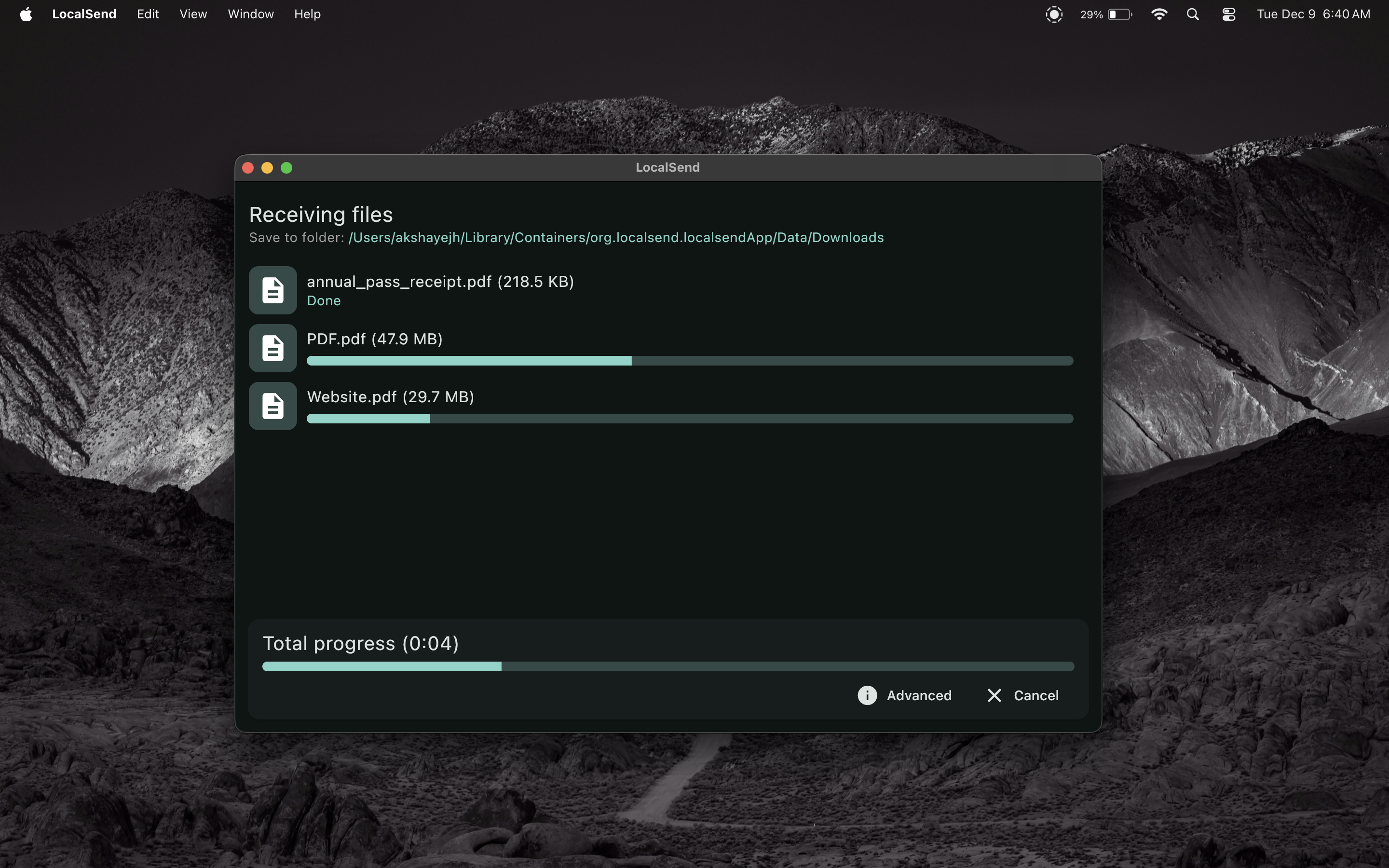
Mekanisme kerja dari LocalSend ini kuranglebihnya mengadopsi konsep client-server yang disederhanakan. Dalam skenario ini, satu komputer (misalnya yang menjalankan Linux) bertindak sebagai server yang “mendengarkan” permintaan, sementara komputer lain (Windows) bertindak sebagai klien yang mengirim atau meminta file. Menariknya, LocalSend begitunya memanfaatkan protokol dasar transfer file—yang dalam banyak referensi teknis disebutkan mirip atau menggunakan basis FTP (File Transfer Protocol)—namun dikemas dengan antarmuka yang jauh lebih manusiawi. Kalian tidak perlu menjadi ahli jaringan untuk mengoperasikannya.
Bagi mereka para pengembang aplikasi tertutup atau kompetitor berbayar, solusi gratis seperti ini mungkin dianggap remeh. Tapi bagi kami, kemampuan untuk melakukan transfer data tanpa konfigurasi yang njelimet adalah fitur mewah. Bayangkan, sebegitunya mudahnya menghubungkan dua dunia yang berbeda tanpa kabel data. Aplikasi ini tidak menuntut resource besar, sehingga komputer tua pun kira-kiranya masih sanggup menjalankannya dengan lancar.
Jika kalian tertarik untuk mencoba mengimplementasikan sistem ini di ruang kerja atau lab komputer kalian, prosesnya tidak sesulit coding kernel, kok. Berikut adalah langkah-langkah teknis penggunaan LocalSend yang sudah kami rangkum agar lebih mudah dipraktikkan:
- Unduh dan Persiapkan Aplikasi
Langkah pertama tentu saja mendapatkan aplikasinya. Kalian bisa mengunjungi repositori atau situs penyedia seperti Tecmint untuk mendapatkan binary yang sesuai. Pastikan kalian memilih installer .exe untuk sisi Windows, dan gunakan package manager bawaan (seperti APT atau YUM) untuk sisi Linux agar dependensinya aman. - Inisialisasi Server pada Linux
Setelah terinstal, jalankan LocalSend di mesin Linux kalian. Pada tahap ini, aplikasi akan bertindak sebagai host atau server. Biasanya, ia akan berjalan secara background atau minimize ke system tray. Pastikan saja firewall di Linux tidak memblokir port yang digunakan aplikasi ini, ya. - Koneksi dari Sisi Klien (Windows)
Buka aplikasi LocalSend di komputer Windows. Cari tombol atau menu untuk melakukan koneksi (biasanya bertuliskan ‘Connect’). Di sini kalian akan diminta memasukkan alamat tujuan. - Konfigurasi Alamat IP
Masukkan alamat IP dari komputer Linux tadi. Jika kalian menjalankannya dalam simulasi lokal satu mesin, bisa pakai 127.0.0.1, tapi jika beda mesin dalam satu WiFi/LAN, gunakan IP lokal komputer Linux tersebut (misalnya 192.168.x.x). - Otentikasi Pengguna
Sistem akan meminta kredensial. Jangan panik, secara default untuk penggunaan cepat, nama penggunanya seringkali diatur sebagai ‘anonymous’ dan kata sandi dibiarkan kosong. Rasanya pengaturan ini sudah cukup aman untuk jaringan rumah, kecuali kalian berada di WiFi publik, mungkin perlu pengaturan lebih lanjut. - Eksekusi Transfer File
Begitu terhubung, antarmuka akan mengizinkan kalian melakukan drag-and-drop atau menekan tombol unggah/unduh. Kalian tinggal pilih file mana yang mau dikirim, dan biarkan LocalSend menangani paket datanya hingga sampai ke tujuan.
Keunggulan dari pendekatan ini adalah kesederhanaan. Antarmukanya tidak mengintimidasi, dan kecepatannya bergantung murni pada kualitas router atau kabel LAN kalian, bukan kecepatan internet provider. Keamanan yang ditawarkan pun standar protokol transfer file yang sudah teruji, asalkan kalian tetap waspada terhadap siapa saja yang terhubung ke jaringan lokal kalian. Ditambah lagi, sifatnya yang open-source membuat kita merasa lebih tenang karena tidak ada biaya lisensi tersembunyi yang tiba-tiba muncul.
Dari perspektif praktis, LocalSend adalah angin segar di tengah ketergantungan kita pada layanan cloud yang seringkali lambat atau berbayar. Meskipun ada banyak cara lain seperti menggunakan Samba atau SSH, kayaknya LocalSend menawarkan keseimbangan yang pas antara kemudahan dan fungsionalitas. Segitunya aplikasi ini membantu, rasanya sayang jika tidak dimaksimalkan untuk produktivitas harian. Kami melihat bahwa potensi kolaborasi antar tim yang menggunakan OS campur-campur bisa meningkat drastis dengan alat ini.
Berdasarkan pengamatan kami, alat ini sangat layak masuk dalam toolkit digital kalian. Cobalah instal dan rasakan bedanya, sepertinya kalian akan jarang kembali ke cara lama yang ribet. Jika ada kendala, komunitas open-source biasanya sangat responsif membantu. Terima kasih sudah menyimak ulasan definisi dan cara pakai ini sampai akhir. Semoga wawasan ini bisa memperlancar pekerjaan rekan-rekanita sekalian. Sampai jumpa di artikel berikutnya!
Sumber: https://localsend.org/ https://github.com/localsend/localsend