

OBS Studio atau Open Broadcaster Studio adalah perangkat lunak sumber terbuka (open-source) yang populer untuk merekam video dan melakukan live streaming. Perangkat ini memungkinkan pengguna untuk menangkap dan mencampur video serta audio secara real-time, membuat adegan dengan berbagai sumber seperti tangkapan jendela, gambar, teks, dan webcam, serta beralih di antara adegan-adegan tersebut dengan mudah.
Fitur-fitur canggih yang ditawarkan termasuk pratinjau adegan sebelum tayang, pemantauan adegan yang berbeda, transisi yang mulus, serta pilihan transisi bawaan atau penambahan stinger video kustom. OBS Studio sangat cocok untuk streaming di berbagai platform seperti Twitch dan YouTube, serta mendukung pembuatan konten yang profesional.
Sebelum memulai instalasi, pastikan sistem Ubuntu 25.10 Anda telah terinstal, Anda memiliki hak akses sudo, dan koneksi internet yang stabil.
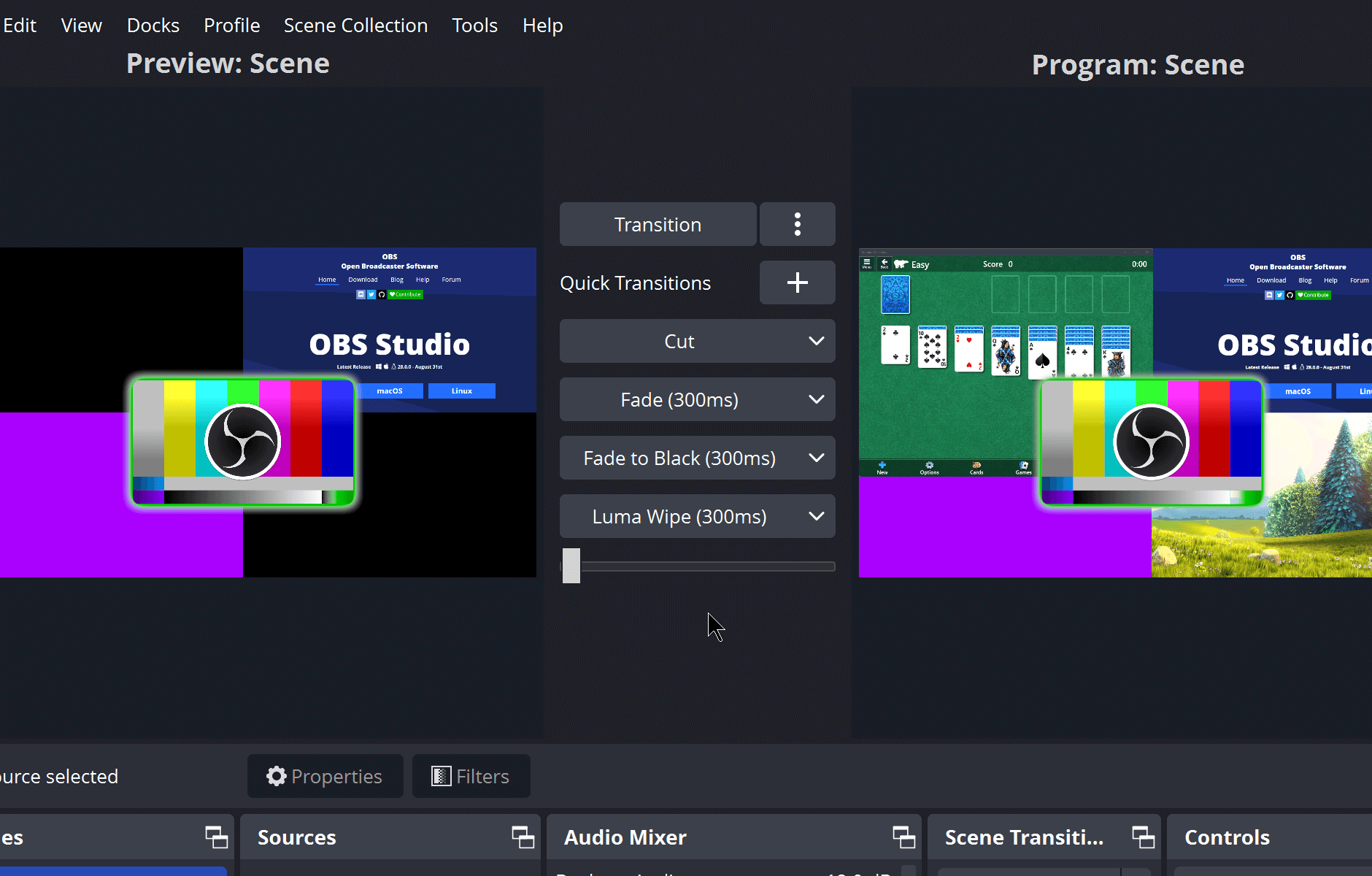
Metode pertama adalah menginstal OBS Studio melalui APT. Langkah awal yang krusial adalah memperbarui sistem Ubuntu Anda untuk memastikan kompatibilitas dan menghindari potensi masalah selama instalasi. Buka terminal Anda dan jalankan perintah berikut:
sudo apt update
sudo apt upgrade -y
Menginstal OBS Studio langsung dari repositori Ubuntu adalah metode yang paling sederhana. Namun, perlu diperhatikan bahwa versi yang tersedia mungkin bukan yang terbaru, sehingga Anda mungkin tidak mendapatkan perbaikan bug, pembaruan, atau peningkatan fitur terkini. Untuk menginstal OBS Studio dari repositori Ubuntu, gunakan perintah:
sudo apt install obs-studio -y
Metode kedua melibatkan instalasi OBS Studio menggunakan manajer paket Flatpak. Flatpak adalah format pengemasan universal yang menawarkan pembaruan mudah dan opsi sandboxing, yang memungkinkan aplikasi berjalan terisolasi dari sistem lainnya. Ini memastikan Anda selalu menggunakan versi OBS Studio terbaru. Jika Flatpak belum terinstal di sistem Ubuntu Anda, instal terlebih dahulu dengan perintah:
sudo apt install flatpak
Setelah Flatpak terinstal, tambahkan repositori Flathub, yang merupakan sumber utama untuk aplikasi Flatpak. Jalankan perintah berikut di terminal:
sudo flatpak remote-add --if-not-exists flathub https://dl.flathub.org/repo/flathub.flatpakrepo
Setelah Flathub ditambahkan, Anda dapat menginstal OBS Studio menggunakan perintah flatpak seperti yang ditunjukkan di bawah ini:
sudo flatpak install flathub com.obsproject.Studio
Metode ketiga adalah instalasi melalui Ubuntu App Center, yang merupakan cara paling mudah bagi pengguna awam. Cukup buka Ubuntu App Center, cari “OBS Studio”, dan klik tombol “Install” untuk memulai proses instalasi.
Setelah OBS Studio berhasil terinstal, ada beberapa cara untuk meluncurkan aplikasi. Anda bisa meluncurkan OBS Studio langsung dari terminal menggunakan perintah:
obs
Jika Anda menginstal OBS Studio melalui Flatpak, gunakan perintah:
flatpak run com.obsproject.Studio
Sebagai alternatif, Anda dapat meluncurkan OBS Studio melalui menu aplikasi grafis. Setelah aplikasi diluncurkan, Anda akan disambut oleh wizard yang meminta Anda memilih tujuan penggunaan OBS Studio. Pilih opsi yang sesuai dengan kebutuhan Anda. Selanjutnya, Anda dapat mulai menyesuaikan pengaturan OBS Studio untuk mengoptimalkan pengalaman penggunaan Anda.
Jika Anda memutuskan untuk tidak lagi menggunakan OBS Studio, Anda dapat menghapusnya dari sistem Ubuntu Anda. Untuk pengguna yang menginstal OBS Studio melalui repositori default Ubuntu atau repositori PPA, gunakan perintah berikut:
sudo apt remove obs-studio
Bagi yang menginstal OBS Studio menggunakan Flatpak, gunakan perintah ini untuk menghapus aplikasi:
sudo flatpak uninstall com.obsproject.Studio
OBS Studio adalah alat perekam layar dan streaming yang sangat baik, ideal untuk pemula maupun pembuat konten berpengalaman karena fitur-fiturnya yang kaya dan kemudahan penggunaannya.
Penulis: Felix Ibo Bukhara