
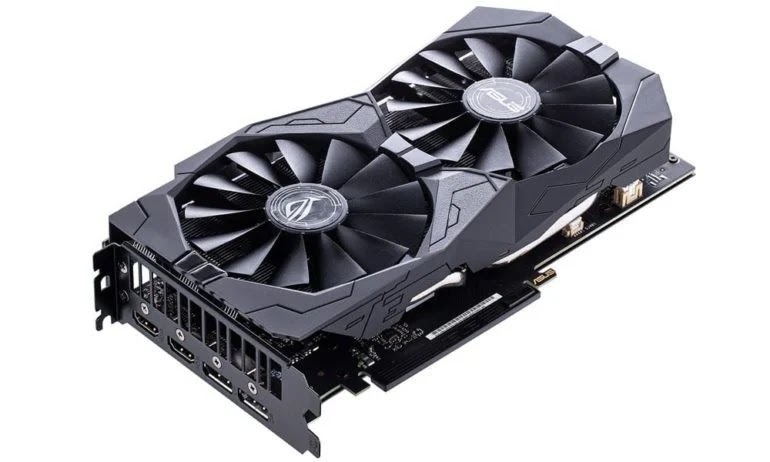

Sebelum kita masuk ke langkah-langkahnya, penting untuk memahami mengapa memasang driver Nvidia yang tepat itu penting. Driver adalah perangkat lunak yang memungkinkan sistem operasi Kamu berkomunikasi dengan perangkat keras, dalam hal ini, kartu grafis Nvidia Kamu. Driver yang tepat memastikan:
- <!–>
- –>
Performa Optimal:<!–>–><!–> Driver terbaru dioptimalkan untuk performa terbaik kartu grafis Kamu, terutama saat bermain game atau menjalankan aplikasi berat lainnya.–>
- <!–>
–><!–>–><!–>Kompatibilitas:–> Driver yang tepat memastikan kartu grafis Kamu kompatibel dengan sistem operasi dan aplikasi yang Kamu gunakan.<!–>
–><!–>
- –>
Fitur Terbaru:<!–>–><!–> Driver terbaru sering kali menyertakan fitur baru dan peningkatan yang tidak tersedia di versi sebelumnya.–>
- <!–>
–><!–>–><!–>Stabilitas:–> Driver yang stabil mencegah masalah seperti <!–>–><!–>crash–><!–> atau –>glitch<!–>–> grafis.
–><!–>
–><!–>
–><!–>
–><!–>
–><!–>Siapa yang Harus Mengikuti Panduan Ini?–>
<!–>
–><!–>Panduan ini ditujukan untuk siapa saja yang menggunakan Debian 12 Bookworm dan memiliki kartu grafis Nvidia. Ini sangat berguna jika:–>
<!–>
- –>
- <!–>
–><!–>Kamu baru saja memasang Debian 12 dan perlu memasang driver Nvidia.–>
- <!–>
–><!–>Kamu mengalami masalah dengan driver Nvidia Kamu saat ini dan ingin memperbarui ke versi terbaru.–>
- <!–>
–><!–>Kamu ingin memastikan Kamu mendapatkan performa terbaik dari kartu grafis Nvidia Kamu.–>
Kapan Kamu Harus Memasang Driver Nvidia?<!–>
–>
Waktu terbaik untuk memasang driver Nvidia adalah:<!–>
–>
- <!–>
- –>
Setelah instalasi baru Debian 12.<!–>
–><!–>
- –>
Saat Nvidia merilis driver baru dengan peningkatan performa atau perbaikan <!–>–><!–>bug–><!–>.–>
- <!–>
–><!–>Saat Kamu mengalami masalah dengan kartu grafis Kamu.–>
–><!–>
Dimana Kamu Akan Melakukan Instalasi?<!–>
–>

Proses instalasi akan dilakukan sepenuhnya di terminal Debian Kamu. Jadi, pastikan Kamu memiliki akses ke terminal dan koneksi internet yang stabil.<!–>
–>
Apa yang Kamu Butuhkan?<!–>
–>
Sebelum memulai, pastikan Kamu memiliki:<!–>
–>
- <!–>
- –>
Komputer dengan Debian 12 Bookworm terpasang.<!–>
–><!–>
- –>
Kartu grafis Nvidia.<!–>
–><!–>
- –>
Akses internet.<!–>
–><!–>
- –>
Akses ke terminal dengan hak akses <!–>–><!–>sudo–><!–>.–>
–><!–>
–><!–>
–><!–>
Bagaimana Cara Memasang Driver Nvidia di Debian 12 Bookworm?<!–>
–>
Berikut adalah langkah-langkah detail untuk memasang driver Nvidia di Debian 12 Bookworm:<!–>
–><!–>
–><!–>Langkah 1: Identifikasi Kartu Grafis Nvidia Kamu–>
Sebelum memulai, penting untuk mengetahui model kartu grafis Nvidia yang Kamu miliki. Informasi ini diperlukan untuk memastikan Kamu memasang driver yang tepat. Kamu bisa menemukan informasi ini dengan menjalankan perintah berikut di terminal:<!–>
–>
lspci -nn | egrep -i "3d|display|vga"
<!–>
–><!–>Perintah ini akan menampilkan daftar semua perangkat grafis di sistem Kamu. Cari baris yang menyebutkan “Nvidia” dan catat nomor modelnya. Misalnya, Kamu mungkin melihat sesuatu seperti ini:–>
01:00.0 VGA compatible controller [0300]: NVIDIA Corporation AD107M [GeForce RTX 4050 Max-Q / Mobile] [10de:28a1] (rev a1)
<!–>
–><!–>Dalam contoh ini, kartu grafis Kamu adalah “GeForce RTX 4050 Max-Q / Mobile”.–>
Langkah 2: Perbarui Sistem Kamu<!–>
–><!–>
–><!–>Sebelum memasang perangkat lunak baru, selalu disarankan untuk memperbarui sistem Kamu. Buka terminal dan jalankan perintah berikut:–>
sudo apt update
sudo apt full-upgrade -y
<!–>
–><!–>Perintah ini akan memastikan sistem Kamu memiliki paket dan pembaruan keamanan terbaru.–>
<!–>
- –>
- <!–>
–>sudo apt update<!–>: Memperbarui daftar paket yang tersedia.–>
- <!–>
–>sudo apt full-upgrade -y<!–>: Meningkatkan semua paket yang terpasang ke versi terbaru dan menjawab “ya” untuk semua pertanyaan selama proses instalasi.–>
<!–>
–><!–>Langkah 3: Pasang Prasyarat–>
Sebelum memasang driver Nvidia, Kamu perlu memasang beberapa prasyarat. Buka terminal dan jalankan perintah berikut:<!–>
–>
sudo apt install -y linux-headers-$(uname -r) build-essential
- <!–>
- –>
<!–>linux-headers-$(uname -r)–>: Header kernel yang sesuai dengan versi kernel Kamu saat ini. Ini diperlukan untuk mengompilasi modul driver Nvidia.<!–>
–><!–>
- –>
<!–>build-essential–>: Kumpulan alat pengembangan penting, termasuk kompiler C/C++, <!–>–><!–>make–><!–>, dan alat lainnya yang diperlukan untuk membangun perangkat lunak dari kode sumber.–>
–><!–>
<!–>
–><!–>Langkah 4: Tambahkan Repositori –>Non-Free<!–>–><!–>
–><!–>
–><!–>Debian 12 Bookworm telah memindahkan driver Nvidia ke repositori –>non-free<!–>–>. Untuk mengaktifkan repositori ini, Kamu perlu mengedit file <!–>/etc/apt/sources.list–>. Buka dengan editor teks favorit Kamu:<!–>
–>
sudo nano /etc/apt/sources.list
<!–>
–><!–>Tambahkan –>contrib non-free<!–> di akhir baris yang dimulai dengan –>deb<!–> dan –>deb-src<!–>. Misalnya, ubah:–>
deb http://deb.debian.org/debian/ bookworm main non-free-firmware
deb-src http://deb.debian.org/debian/ bookworm main non-free-firmware
<!–>
–><!–>menjadi:–>
deb http://deb.debian.org/debian/ bookworm main non-free-firmware contrib non-free
deb-src http://deb.debian.org/debian/ bookworm main non-free-firmware contrib non-free
<!–>
–><!–>Setelah membuat perubahan, simpan file dan keluar dari editor teks. Jika Kamu menggunakan –>nano<!–>, Kamu bisa melakukannya dengan menekan –>CTRL + X<!–>, lalu –>Y<!–>, dan terakhir –>Enter<!–>.–>
Langkah 5: Pasang Driver Nvidia<!–>
–><!–>
–><!–>Setelah menambahkan repositori –>non-free<!–>–>, Kamu perlu memperbarui daftar paket Kamu lagi. Jalankan perintah berikut:<!–>
–>
sudo apt update
<!–>
–><!–>Sekarang, Kamu bisa memasang driver Nvidia. Jalankan perintah berikut:–>
sudo apt install nvidia-driver firmware-misc-nonfree
<!–>
–><!–>Lebih disarankan untuk memasang driver –>proprietary<!–>–> untuk kartu grafis Kamu. Ada driver <!–>–><!–>open-source–><!–> yang tersedia, tetapi mungkin tidak memberikan tingkat performa atau kompatibilitas yang sama dengan driver –>proprietary<!–>–>. Jika Kamu ingin memasang driver <!–>–><!–>open-source–><!–>, Kamu bisa menjalankan:–>
sudo apt install nvidia-open-kernel-dkms nvidia-driver firmware-misc-nonfree
- <!–>
- –>
<!–>nvidia-driver–>: Paket <!–>–><!–>meta–><!–> yang bergantung pada versi driver Nvidia terbaru yang tersedia di repositori.–>
- <!–>
–>firmware-misc-nonfree<!–>: Berisi –>firmware<!–>–> tambahan yang mungkin diperlukan oleh driver Nvidia.<!–>
–><!–>
- –>
<!–>nvidia-open-kernel-dkms–>: (Opsional) Driver Nvidia <!–>–><!–>open-source–><!–> yang menggunakan –>Dynamic Kernel Module Support<!–>–> (DKMS) untuk memastikan driver tetap kompatibel dengan pembaruan kernel.<!–>
–><!–>
–><!–>
–><!–>
–>
Langkah 6: Reboot Sistem Kamu dan Matikan <!–>–><!–>Secure Boot–>
Setelah instalasi selesai, Kamu perlu <!–>–><!–>reboot–><!–> sistem Kamu agar perubahan diterapkan. Jalankan perintah berikut:–>
sudo reboot
<!–>
–><!–>Saat –>reboot<!–>–>, pastikan untuk mematikan <!–>–><!–>Secure Boot–><!–> di pengaturan BIOS Kamu. Ini penting karena –>Secure Boot<!–>–> dapat mencegah driver Nvidia dimuat dengan benar.<!–>
–><!–>
–>Secure Boot<!–>–> adalah fitur keamanan yang dirancang untuk mencegah perangkat lunak berbahaya dimuat saat proses <!–>–><!–>boot–><!–>. Namun, dalam beberapa kasus, –>Secure Boot<!–>–> dapat mengganggu pemuatan driver pihak ketiga, seperti driver Nvidia.<!–>
–><!–>
–><!–>Proses mematikan –>Secure Boot<!–>–> bervariasi tergantung pada <!–>–><!–>motherboard–><!–> dan BIOS Kamu. Biasanya, Kamu bisa mengakses pengaturan BIOS dengan menekan tombol seperti –>Delete<!–>, –>F2<!–>, –>F12<!–>, atau –>Esc<!–> saat komputer Kamu –>boot<!–>–>. Setelah masuk ke BIOS, cari opsi yang berkaitan dengan <!–>–><!–>Secure Boot–><!–> dan matikan.–>
Langkah 7: Verifikasi Instalasi<!–>
–><!–>
–><!–>Setelah sistem Kamu di-–>reboot<!–>–>, Kamu bisa memverifikasi bahwa driver Nvidia telah terpasang dan berfungsi dengan benar. Buka terminal dan jalankan perintah berikut:<!–>
–>
nvidia-smi
<!–>
–><!–>Perintah ini akan menampilkan informasi tentang kartu grafis Nvidia Kamu, termasuk versi driver dan pemanfaatan GPU. Jika Kamu melihat informasi ini, selamat! Kamu telah berhasil memasang driver Nvidia di sistem Debian 12 Bookworm Kamu.–>
Contoh keluaran dari perintah <!–>nvidia-smi–>:<!–>
–>
Wed Apr  2 01:41:54 2025
+-----------------------------------------------------------------------------------------+
| NVIDIA-SMI 570.124.06             Driver Version: 570.124.06     CUDA Version: 12.8     |
|-----------------------------------------+------------------------+----------------------+
| GPU  Name                 Persistence-M | Bus-Id          Disp.A | Volatile Uncorr. ECC |
| Fan  Temp   Perf          Pwr:Usage/Cap |           Memory-Usage | GPU-Util  Compute M. |
|                                         |                        |               MIG M. |
|=========================================+========================+======================|
|   0  NVIDIA GeForce RTX 4050 ...    On  |   00000000:01:00.0 Off |                  N/A |
| N/A   39C    P3            312W /   60W |      15MiB /   6141MiB |     17%      Default |
|                                         |                        |                  N/A |
+-----------------------------------------+------------------------+----------------------+

+-----------------------------------------------------------------------------------------+
| Processes:                                                                              |
|  GPU   GI   CI              PID   Type   Process name                        GPU Memory |
|        ID   ID                                                               Usage      |
|=========================================================================================|
|    0   N/A  N/A            1649      G   /usr/lib/xorg/Xorg                        4MiB |
+-----------------------------------------------------------------------------------------+
Mengatasi Masalah Umum<!–>
–>
Meskipun proses instalasi biasanya berjalan lancar, ada beberapa masalah umum yang mungkin Kamu temui. Berikut adalah beberapa tips untuk mengatasi masalah tersebut:<!–>
–>
- <!–>
- –>
Masalah:<!–>–><!–> Layar hitam setelah –>reboot<!–>–>.<!–>
–>
- <!–>
- –>
Solusi:<!–>–><!–> Pastikan –>Secure Boot<!–>–> dimatikan di BIOS Kamu. Jika masalah berlanjut, coba instal driver Nvidia versi lain.<!–>
–><!–>
–><!–>
–>
- –>
- <!–>
–><!–>–><!–>Masalah:–> Perintah <!–>nvidia-smi–> tidak berfungsi.<!–>
–>
- <!–>
- –>
Solusi:<!–>–><!–> Pastikan driver Nvidia telah terpasang dengan benar. Coba jalankan perintah –>sudo apt update<!–> dan –>sudo apt –fix-broken install<!–> untuk memperbaiki dependensi yang rusak.–>
<!–>
- –>
- –>
Masalah:<!–>–><!–> Performa grafis buruk.–>
<!–>
- –>
- <!–>
–><!–>–><!–>Solusi:–> Pastikan Kamu menggunakan driver Nvidia <!–>–><!–>proprietary–><!–>, bukan driver –>open-source<!–>–>. Periksa juga apakah kartu grafis Kamu dideteksi dengan benar oleh sistem.<!–>
–><!–>
–><!–>
–>
- <!–>
–><!–>
Tips Tambahan<!–>
–><!–>
- –>
- <!–>
–><!–>–><!–>Gunakan Driver Terbaru:–> Selalu gunakan driver Nvidia terbaru untuk mendapatkan performa dan kompatibilitas terbaik.<!–>
–><!–>
- –>
Periksa Catatan Rilis:<!–>–><!–> Sebelum memasang driver baru, periksa catatan rilis untuk mengetahui masalah yang diketahui atau perubahan penting.–>
- <!–>
–><!–>–><!–>Buat Cadangan:–> Sebelum membuat perubahan besar pada sistem Kamu, seperti memasang driver baru, selalu buat cadangan sistem Kamu.<!–>
–><!–>
- –>
Konsultasikan Dokumentasi:<!–>–><!–> Jika Kamu mengalami masalah, konsultasikan dokumentasi Nvidia atau forum komunitas untuk mendapatkan bantuan.–>
–><!–>
–><!–>
Kesimpulan<!–>
–>
Memasang driver Nvidia di Debian 12 Bookworm memang terlihat rumit, tetapi dengan panduan yang tepat, prosesnya bisa menjadi sangat mudah. Dengan mengikuti langkah-langkah yang dijelaskan di atas, Kamu bisa memastikan kartu grafis Nvidia Kamu berfungsi dengan optimal, memberikan performa terbaik untuk semua kebutuhan Kamu.<!–>
–>
Referensi Tambahan<!–>
–>
Untuk informasi lebih lanjut, Kamu bisa merujuk ke sumber-sumber berikut:<!–>
–>
- <!–>
- –>
- <!–>
–>Video Tutorial: Install NVIDIA Drivers on Linux Like a Pro!<!–>–><!–>
–><!–>
–><!–>
–>
Semoga panduan ini bermanfaat! Jika Kamu memiliki pertanyaan atau komentar, jangan ragu untuk meninggalkan pesan di bawah. Selamat mencoba!