
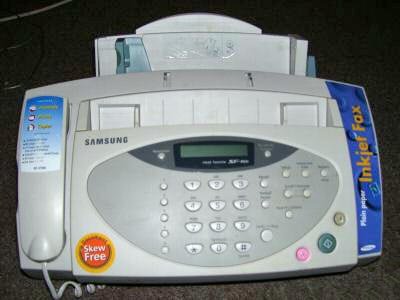
Siapa sangka di era serba digital ini, kita masih perlu mengirim faks? Mungkin kamu termasuk yang jarang melihat mesin faks di rumah, apalagi di kantor. Alat yang populer di era 80-an dan 90-an ini memang mulai ditinggalkan, tapi ternyata masih banyak digunakan di berbagai bidang.
Kenapa Faks Masih Relevan?
Menurut perkiraan, sekitar 40% bisnis masih menggunakan faks sebagai metode berbagi dokumen. Beberapa sektor yang paling sering menggunakan faks adalah:
- Kesehatan: Rumah sakit, klinik, dan penyedia layanan kesehatan lainnya sering menggunakan faks untuk mengirim resep, catatan medis, dan informasi pasien yang sensitif.
- Hukum: Pengacara, firma hukum, dan pengadilan menggunakan faks untuk mengirim dokumen hukum, kontrak, dan berkas penting lainnya.
- Pemerintahan: Instansi pemerintah menggunakan faks untuk mengirim dokumen resmi, formulir, dan informasi publik lainnya.
Alasannya beragam, mulai dari keamanan data, kepatuhan terhadap regulasi, hingga kebiasaan yang sudah lama berjalan. Jadi, jangan heran kalau suatu saat kamu diminta mengirim faks.
Jangan Panik! Ada Solusi Mudah
Kalau kamu diminta mengirim faks tapi tidak punya mesinnya, jangan khawatir! Ada beberapa solusi mudah yang bisa kamu coba. Artikel ini akan membahas empat cara mengirim faks tanpa mesin faks, langsung dari perangkat yang kamu punya.
Memperkenalkan: Municorn Fax
Sebelum kita mulai, ada satu nama yang perlu kamu tahu: Municorn Fax. Municorn Fax adalah penyedia layanan komunikasi online terkemuka dengan reputasi yang terpercaya. Mereka melayani lebih dari 13 juta pelanggan di seluruh dunia. Keunggulan Municorn Fax adalah fleksibilitasnya. Kamu bisa menggunakan aplikasi faks di iPhone atau Android, layanan email-ke-faks, atau platform faks berbasis web. Semuanya bisa kamu gunakan untuk mengirim faks tanpa mesin faks.
Keamanan dan Kenyamanan dalam Genggaman
Salah satu keunggulan utama Municorn Fax adalah keamanannya. Semua aplikasi dan layanan Municorn Fax dilindungi sepenuhnya dan sesuai dengan standar HIPAA (Health Insurance Portability and Accountability Act). Ini artinya, kamu bisa mengirim dokumen medis yang bersifat pribadi tanpa khawatir. Selain itu, kamu akan menerima notifikasi di setiap tahap proses pengiriman. Jadi, kamu tidak perlu menebak-nebak apakah dokumenmu sudah sampai atau belum.
Municorn Fax juga mendukung berbagai format file populer, seperti PDF, gambar, Word Doc, dan lain-lain. Kamu juga bisa menghubungkan Municorn Fax ke layanan penyimpanan cloud populer seperti Google Drive, OneDrive, dan Dropbox. Jadi, kamu bisa dengan mudah memilih file, melampirkannya, dan mengirimkannya sebagai faks. Kalau kamu perlu memindai dokumen fisik, kamu bisa melakukannya langsung di dalam aplikasi. Praktis, kan?
Sekarang, mari kita bahas langkah-langkah mengirim faks dari berbagai perangkat:
1. Cara Mengirim Faks dari iPhone
Ubah iPhone kamu menjadi mesin faks portabel dengan aplikasi Municorn Fax. Begini caranya:
- Unduh Aplikasi: Cari dan unduh aplikasi Municorn Fax di App Store.
- Mulai Faks Baru: Buka aplikasi dan pilih opsi untuk memulai faks baru.
- Tambahkan Dokumen: Kamu bisa menambahkan dokumen dari berbagai sumber:
- Pindai Dokumen: Pindai dokumen fisik menggunakan kamera iPhone.
- Galeri Foto: Pilih gambar atau dokumen dari galeri foto kamu.
- Aplikasi Lain: Tambahkan lampiran dari aplikasi lain, seperti Google Drive atau Dropbox.
- iCloud: Pilih dokumen dari penyimpanan iCloud kamu.
- Tambahkan Halaman Sampul (Opsional): Tambahkan halaman sampul dengan catatan singkat. Ini berguna untuk memberikan informasi tambahan kepada penerima.
- Pratinjau Faks: Periksa kembali semua dokumen yang akan dikirim. Pastikan semuanya sudah benar sebelum mengirim.
- Kirim Faks: Masukkan nomor faks penerima dan kirim faks kamu.
- Pantau Status Pengiriman: Setelah mengirim, kamu bisa melihat status pengiriman di kotak “Terkirim”. Statusnya bisa “Terkirim”, “Tertunda”, atau “Tidak Terkirim”.
Kalau kamu berencana mengirim faks secara teratur, sebaiknya berlangganan paket unlimited. Pengguna dengan volume pengiriman tinggi juga bisa menyimpan nomor faks di daftar kontak. Jadi, kamu tidak perlu mengetik nomor yang sama setiap kali mengirim faks baru.
2. Cara Mengirim Faks dari Android
Pengguna Android juga bisa dengan mudah mengirim faks menggunakan aplikasi Municorn Fax. Langkah-langkahnya mirip dengan versi iPhone:
- Unduh Aplikasi: Cari dan unduh aplikasi Municorn Fax di Google Play Store.
- Daftar dan Dapatkan Nomor Faks: Daftar di aplikasi untuk mendapatkan nomor faks pribadi kamu.
- Mulai Faks Baru: Buka aplikasi dan pilih opsi untuk memulai faks baru.
- Tambahkan Dokumen: Kamu bisa menambahkan dokumen dari berbagai sumber:
- Pindai Dokumen: Pindai dokumen fisik menggunakan kamera Android.
- Album Foto: Pilih gambar atau dokumen dari album foto kamu.
- Google Drive: Tambahkan dokumen dari Google Drive kamu.
- Aplikasi Penyimpanan Cloud Lainnya: Tambahkan dokumen dari aplikasi penyimpanan cloud lainnya.
- Tambahkan Halaman Sampul (Opsional): Tambahkan halaman sampul dengan catatan singkat.
- Pratinjau Faks: Periksa kembali semua dokumen sebelum mengirim.
- Kirim Faks: Masukkan nomor faks penerima dan kirim faks kamu.
- Pantau Status Pengiriman: Setelah mengirim, kamu bisa melihat status pengiriman di kotak “Terkirim”.
Pilihan berlangganan untuk aplikasi faks Android akan tergantung pada frekuensi pengiriman faks kamu.
3. Cara Mengirim Faks dari Komputer (Desktop/Laptop)
Kalau kamu lebih suka menggunakan komputer, kamu juga bisa mengirim faks tanpa aplikasi tambahan. Municorn Fax menyediakan dua opsi:
- Aplikasi Faks Online: Aplikasi ini memandu kamu langkah demi langkah, mulai dari menambahkan nomor faks, melampirkan dokumen, hingga mengirim faks.
- Platform Email-ke-Faks: Platform ini memungkinkan kamu mengirim faks langsung dari email.
4. Mengirim Faks dari Email
Platform email-ke-faks sangat cocok untuk para profesional yang sering mengirim faks sebagai bagian penting dari pekerjaan mereka. Misalnya, pengacara, agen properti, pemilik bisnis kecil, karyawan jarak jauh, dan lain-lain.
Cara kerjanya sederhana:
- Buka Email: Buka aplikasi email yang biasa kamu gunakan.
- Buat Email Baru: Buat email baru dan masukkan nomor faks penerima di bagian “Kepada” (To). Formatnya adalah [nomor faks]@fax.municorn.com. Misalnya, kalau nomor faksnya adalah 123-456-7890, maka kamu tulis 1234567890@fax.municorn.com.
- Lampirkan Dokumen: Lampirkan dokumen yang ingin kamu kirim sebagai faks.
- Kirim Email: Kirim email tersebut. Municorn Fax akan secara otomatis mengubah email kamu menjadi faks dan mengirimkannya ke nomor tujuan.
Tips Tambahan:
- Kualitas Dokumen: Pastikan dokumen yang kamu kirim memiliki kualitas yang baik. Dokumen yang buram atau sulit dibaca akan membuat penerima kesulitan.
- Ukuran File: Perhatikan ukuran file yang kamu lampirkan. File yang terlalu besar akan memakan waktu lebih lama untuk dikirim.
- Nomor Faks yang Benar: Pastikan kamu memasukkan nomor faks penerima dengan benar. Salah satu angka saja bisa membuat faks kamu tidak terkirim.
- Halaman Sampul: Selalu gunakan halaman sampul untuk memberikan informasi tambahan kepada penerima. Informasi ini bisa berupa nama kamu, nomor telepon, dan catatan singkat tentang isi faks.
Kesimpulan
Mengirim faks di era digital ternyata tidak sesulit yang dibayangkan. Dengan bantuan Municorn Fax, kamu bisa mengirim faks dari iPhone, Android, atau komputer dengan mudah dan aman. Tidak perlu lagi mencari mesin faks konvensional!